어떤 것을 확인하는 방법은 여러가지입니다.
시스템에 대한 정보를 요약해서 확인이 가능한 방법으로 우분투 GUI 환경에서는
설정 / 시스템 / 정보 / 시스템 상세정보에서 확인할 수 있습니다.
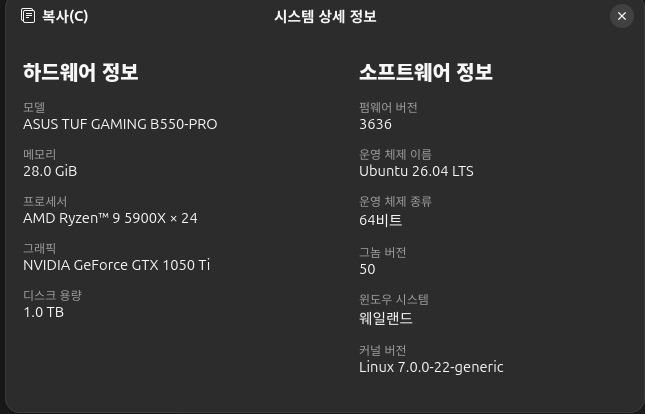
리눅스라는 운영체제를 사용한다면 터미널을 꽤 사용하게 됩니다.
GUI 환경이 아닌 터미널이 직관적이고 빠르기 때문에 고급사용자(?)들은 터미널을 능숙하게 사용합니다.
이런 터미널에서도 시스템 정보가 요약된 손쉽게 볼 수 있습니다.
프로그램이 여러가지가 있지만 그중 3가지가 가장 알려진 것 같습니다. ( neofetch, screenfetch, fastfetch )
neofetch
터미널에서 요약정보를 보여주는 시조새쯤이라고 보이는 프로그램입니다.
neofetch 는 bash 스크립트로 작성이 되었고 현재도 사용되기는 합니다만
2020년 이후로 더 이상 변화가 없습니다.
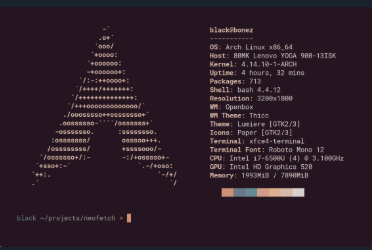
우분투 26.04 배포판에서 설치를 위해서
sudo apt update
sudo apt install neofetch
라고 입력을 해봤더니 패키지를 찾을 수 없다고 합니다.

https://github.com/dylanaraps/neofetch
혹시라도 수동 설치를 원한다면 위 깃허브로 가면 됩니다.
screenfetch
스크립트를 사용하여 정보를 보여주는 것으로 neofetch의 후계로 보아야될 프로그램으로 보인다.
우분투 26.04에서는 다음과 같이 설치를 하면 된다. ( 다른 버전에서도 비슷할 것이고 없는 배포판이 드물 것으로 보인다. )
sudo apt update
sudo apt install screenfetch
사용자에 따라서 다르겠지만 생각보다 연관된 것이 꽤 많이 설치됩니다.
완료되면 screenfetch 라고 명령어를 입력합니다.
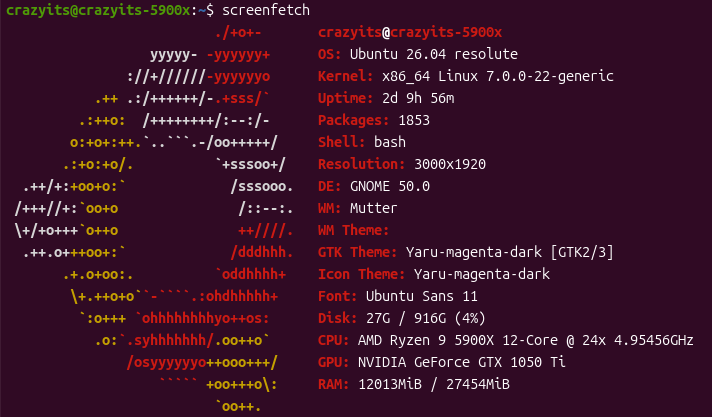
OS, 커널버전, 업타입(시스템 사용시간), 설치된 패키지수, 사용중인 쉘, 해상도, GUI, 디스크 상황, CPU, GPU, RAM
이런 것들에 대한 정보를 한 눈에 보이도록 터미널 화면에 출력을 합니다.
프로그램을 실행했을때 사용자의 시스템에 따라서 조금 다르겠지만 약간의 딜레이가 있습니다.
스크립트로 동작하는 프로그램이다보니 어쩔 수 없는 것 같습니다.
https://github.com/KittyKatt/screenFetch
fastfetch
neofetch, screenfetch 와 비슷하게 시스템에 대한 정보를 요약해서 알려줍니다.
설치 우분투는 다음과 같이 합니다. ( 다른 배포판도 비슷합니다. )
sudo apt update
sudo apt install fastfetch
다른점이라고 하면
fast 라는 명칭이 들어가 있듯이 빠릅니다.
스크립트가 아니라 C 언어로 작성되어 컴파일 되었기 때문에 매우 빠르게 실행됩니다.
명령어를 입력하면 screenfetch에서 느꼈던 실행시 딜레이 같은 것이 느껴지지 않습니다.
그냥 주르륵하고 정보를 요약해서 보여줍니다.
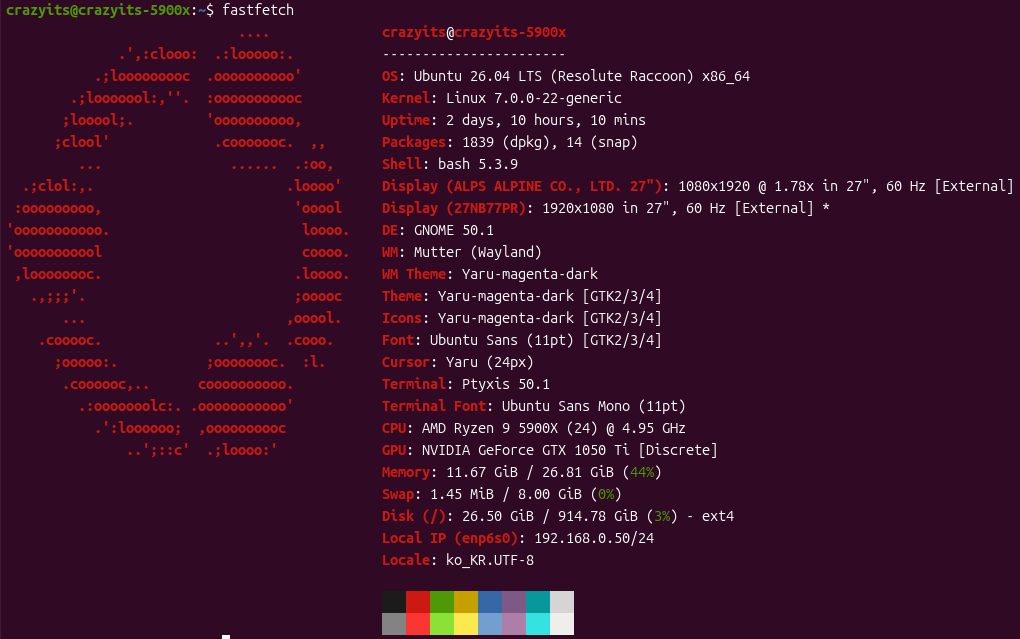
앞서 보았던 것과 비슷한 정보를 보여줍니다만 살펴보면 꽤 다른 것이 보입니다.
패키지 정보 : screenfetch 에서는 패키지 수를 알려줬지만 fast에서는 패키지 관리에 따라 분리해서 보여줍니다. (dpkg, snap.... )
쉘 정보 : fast에서는 쉘 버전까치 알려줍니다.
해상도 : screen에서는 합산해상도만 알려주지만 fast에서는 모니터별로 구분하여 정보를 출력합니다.
터미널 정보 : screen 없음
메모리 정보 : fast 에서는 사용 %까지 보여줍니다.
스왑 정보 : screen 없음
이렇게 보니 꽤 많은 차이가 있습니다.
터미널에서 정보를 요약해서 보는 것은 실행되는 속도도 그렇고
알려주는 정보로 보면 fastfetch가 더 좋은 것 같습니다.
'Software' 카테고리의 다른 글
| 우분투 작업공간을 활용하여 더 넓게 사용 ( 단축키, 공간 지정 ) (0) | 2026.06.13 |
|---|---|
| 우분투 26.04 최적화 변경으로 성능을 조금이라도 올려봅시다. (0) | 2026.06.10 |
| CSS(스타일 시트) 만으로 x86 cpu 에뮬레이션 (0) | 2026.03.02 |