가상화에서 많은 사용자를 확보하고 있던 VMware가 Broadcom에 인수되면서 좀 변화가 생겼습니다.
라이선스 관련된 것이었는데 개인 사용자를 비롯하여 여러곳에서 환영할만한 소식이 있었습니다.
2024년 11월 기존 유로로 제공되고 있었던 VMware Workstation , VMware Fusion 이 모든 사용자( free for all users )에게 무료로 제공된다고 발표하였습니다.
뭔가 변화가 있었다는 것은 알고 있었지만 브로드컴에 인수되고 변화되는게 뭐 같아서 관심을 두지 않았더니 몰랐습니다. ㅡ.ㅡ;;;;;;;;;;;;;;;;;;;;

시스템 설정을 좀 변화시키다보니 가상화가 필요하게 되어 제일 만만한 VMware 제품을 받아볼려고 하니...
브로드컴으로 넘어가서 꽤 바뀌었습니다.
그래서 다운로드 과정을 적어봅니다.
브로드컴 로그인 (VMware 로그인... )
VMware.com 사이트에서 제품을 선택하고 제일 하단부에 보이는 '데스크톱 아이퍼바이저 참조' 를 선택합니다.
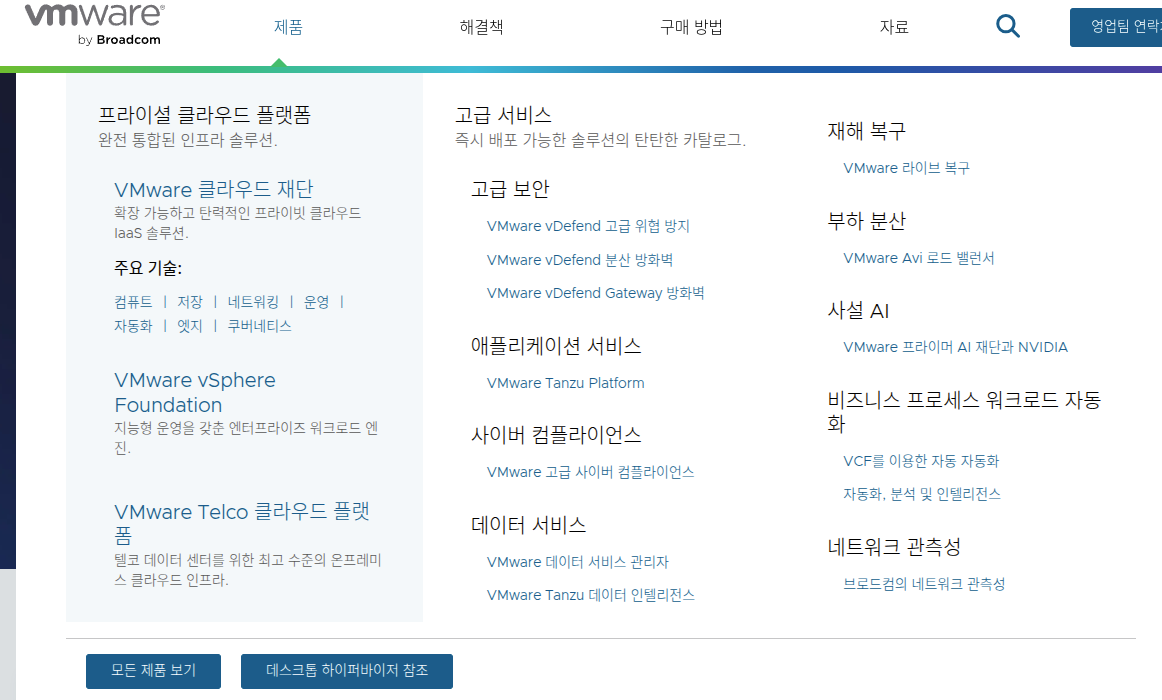
지금 다운로드를 선택하면 다운로드 받을 수 있는 페이지가 나올 것 같지만 그렇지 않습니다.

브로드컴 로그인이 반겨줍니다.
등록된 사용자만 소프트웨어를 받을 수 있도록 되어 있습니다.

계정을 가지고 있다면 입력해서 로그인을 하면 되고 계정을 새로 만들어야 된다면
우측 상단의 LOGIN을 눌려보면 등록할 수 있는 버튼이 나오니 그곳을 통하여 등록하면 됩니다.

VMware Workstation 다운로드
만약 support.broadcom.com 로그인을 하여 이런 화면이 반겨준다면...

상단 오른쪽에 있는 구름 모양을 누르면 나오는 메뉴가 나오는데 거기에서 'VMware Cloud Foundation' 을 선택합니다.

그러면 대시보드로 이동하게 됩니다.
vmware.com의 링크를 통하여 로그인을 했다면 대시보드로 바로 진입이 됩니다.

My Downloads를 선택하면 'Free Software Downloads available HERE' 라는 메세지가 보입니다.

'HERE' 를 클릭하면 저 메세지와 연관되어 있는 제품들이 주르륵 나열됩니다.
필요한 것이 VMware Workstation 이니 제일 아래쪽으로 이동하여 선택합니다.
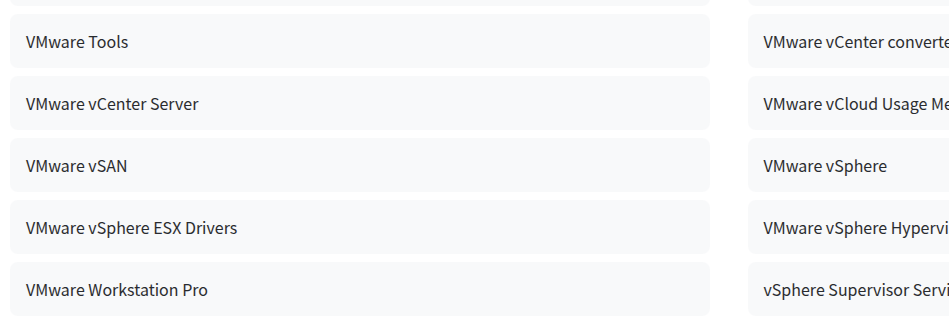
제공되는 다운로드에 대한 목록이 표시됩니다.
VMware Workstation Pro 25H2, 17 을 제공하는데 Windows, 리눅스 에서 사용 가능한 것을 제공하고 있습니다.


저는 리눅스를 사용하고 있기 때문에 리눅스 버전으로 25H2u1을 선택하여 들어갑니다.
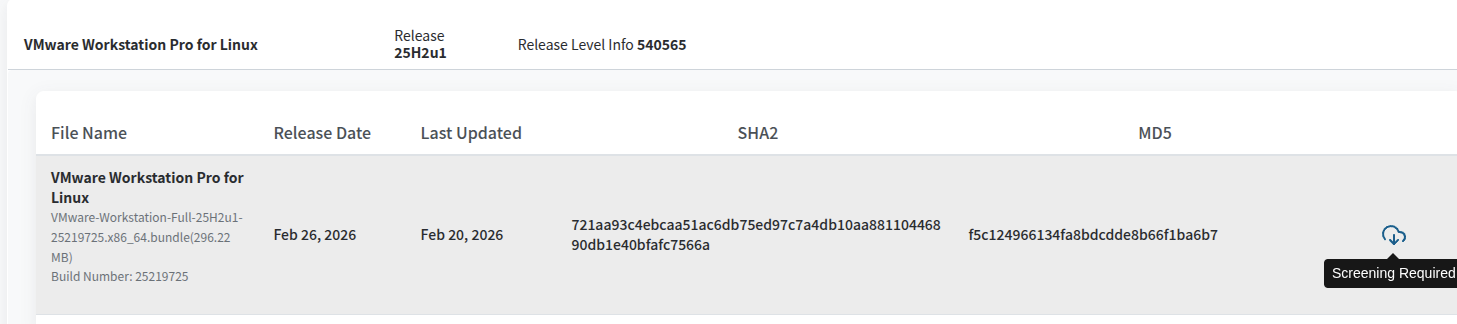
파일에 대한 세부적인 항목들이 표시됩니다.
파일크기, 릴리즈된 날짜, SHA2, MD5 정보등을 알려주고 오른쪽에 구름모양으로 다운로드 버튼이 있습니다.
'Screening Required' 라고 표시가 나오고 다운로드가 눌려지지 않습니다.
위 리스트 위쪽에 보면 'I agree to the Terms and Conditions' 라고 쓰여진 체크박스가 있습니다.
체크를 해야 되는데 되지 않습니다.

'Temms and Conditions'를 눌러서 라이센스를 확인하고 오면
체크박스 선택을 할 수 있게 됩니다.

구름버튼을 눌러서 다운로드하러 갑니다.
솰라쏼라 또 뭔가 창이 나옵니다. 'Yes'를 선택하고 들어갑니다.

몇 가지를 입력해야 됩니다.
깨알 같은 검은색 글씨를 읽어보면 브로드컴과의 계약서라고 보면 되겠습니다.
* 표시된 항목들을 입력하고 'Submit' 를 눌러 다음 단계로 갑니다.

다시 대시보드 화면으로 돌아가게 됩니다.
그러면서 다운로드를 하려고 했던 제품이 표시되어 있습니다.
구름 버튼에 표시되는것이 바뀌었습니다.
'Screening Required' 라 되어 있던 것이 'HTTPS Download' 로 진화한 것입니다.

구름 버튼을 누르면 다운로드가 진행됩니다.

다운로드한 파일을 확인해 봅니다.

쉘 스크립트라서 chmod로 실행이 가능하도록 변환해주고 실행을 하면...
뭔가 주욱 지나가면서 설치가 됩니다.

메뉴(시스템 도구)를 확인해보니 설치된 3가지가 확인 됩니다.

VMware Workstation을 실행하면 또 라이센스 어쩌구 저쩌구 나오는데 동의하고 넘어갑니다.
몇 번 거치고 나면....
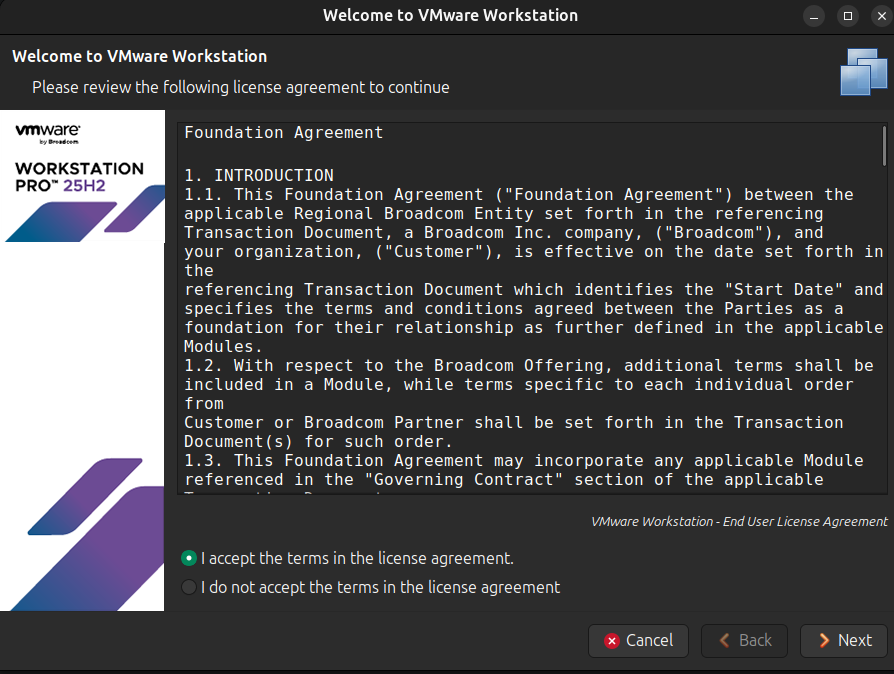
홈 화면이 등장하게 됩니다.
설치된 것을 Help // About를 통하여 다시 한번 확인해 봅니다.

'Software > Virtualization' 카테고리의 다른 글
| VMware vSphere Hypervisor( ESXi ) 무료가 종료되었습니다. (0) | 2024.02.15 |
|---|---|
| VMware Workstation, VirtualBOX 등... 반가상화 한계가 있습니다. (0) | 2023.10.20 |
| 오픈소스 클라우드 구축 관리 Apache CloudStack 4.18 LTS 출시 (0) | 2023.03.21 |